01:不依賴 Vitis 將 Bitstream 燒錄至 CMOD-A7 上
發布於
本篇文章將簡述如何在不使用 Vitis 的情況下,將 Bitstream 燒錄至 CMOD-A7 開發板上。
一、安裝 OpenFPGALoader
OpenFPGALoader 是一款跨平台的 FPGA 程式設計工具,相容於眾多主流廠商的 FPGA 及開發版,並且可在 Linux、Windows 和 macOS 系統上運作,在這份教學中,我們將使用 OpenFPGALoader 來將 Bitstream 燒錄至 CMOD-A7 開發板上。
以下安裝教學參考自官方網站上的安裝說明:https://trabucayre.github.io/openFPGALoader/guide/install.html
Windows
請先確保你的電腦已安裝 MSYS2,你可以透過搜尋 MSYS2 UCRT64 來確認你是否已經安裝好 MSYS2,若尚未安裝,請依照官方網站上的教學進行安裝。
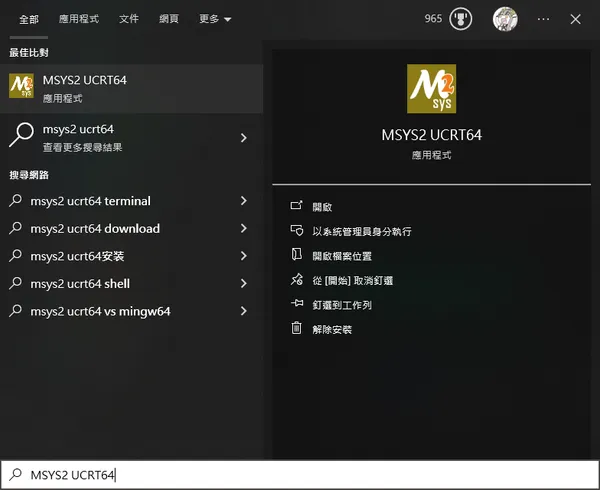
安裝完成後,開啟 MSYS2 UCRT64 終端機,並輸入以下指令來安裝 OpenFPGALoader:
pacman -S mingw-w64-ucrt-x86_64-openFPGALoader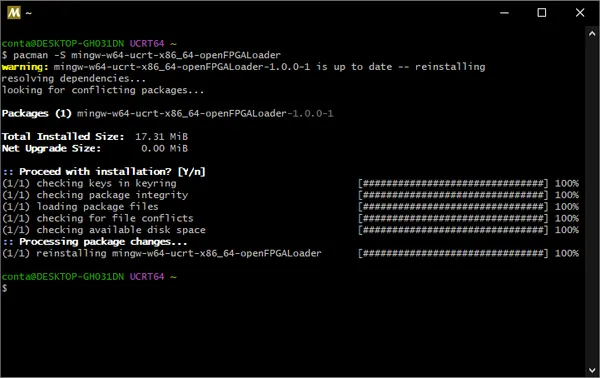
等待它安裝完成之後,開啟終端機並輸入以下指令來確認 OpenFPGALoader 是否安裝成功:
openFPGALoader -V如果安裝成功,終端機會顯示 OpenFPGALoader 的版本資訊,如下圖所示。
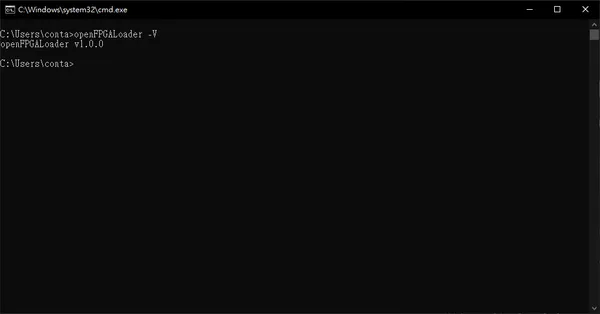
如果沒有出現 OpenFPGALoader 的版本資訊,請嘗試將 UCRT64 的路徑加入系統環境變數中,如果在安裝 MSYS2 的過程中沒有修改安裝位置的話,UCRT64 的路徑預設為 C:\msys64\ucrt64\bin,請將此路徑加入系統環境變數中,並重新開啟終端機後再次輸入 openFPGALoader -V 來確認是否安裝成功。
macOS
開啟終端機並輸入以下指令來透過 Homebrew 安裝 OpenFPGALoader:
brew install openfpgaloader二、替換 USB 驅動程式(僅 Windows)
由於 OpenFPGALoader 需要使用 libusb 來與 CMOD-A7 開發板進行通訊,因此我們需要替換掉 Windows 預設的 USB 驅動程式,改為使用 libusb 的驅動程式。
替換 USB 驅動程式後,可能無法同時使用 Vivado 或是 Vitis 進行燒錄或偵錯,如果在替換後想要恢復,請參考如果替換錯設備怎麼辦? 來還原驅動程式。
下載並執行 Zadig 工具,並依照以下步驟進行操作:
-
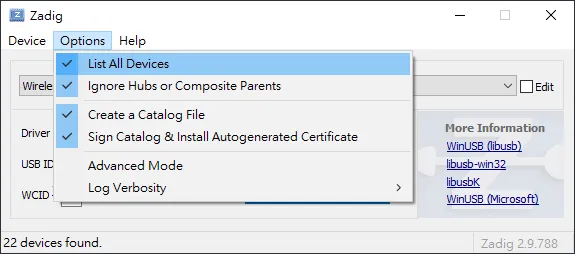
在 Zadig 工具中,點擊「Options」選單,並勾選 「List All Devices」選項。
![勾選 List All Devices 選項]()
-
在下拉選單中找到
Digilent Adept USB Device (Interface 0),並選擇它。![選擇 Digilent Adept USB Device (Interface 0)]()
如果你在下拉選單中找不到
Digilent Adept USB Device (Interface 0),請嘗試先關閉 Zadig 工具,然後重新插拔 CMOD-A7 開發板,並再次開啟 Zadig 工具。請選擇
Digilent Adept USB Device (Interface 0),而不是Digilent Adept USB Device (Interface 1),否則可能會導致燒錄失敗。 -
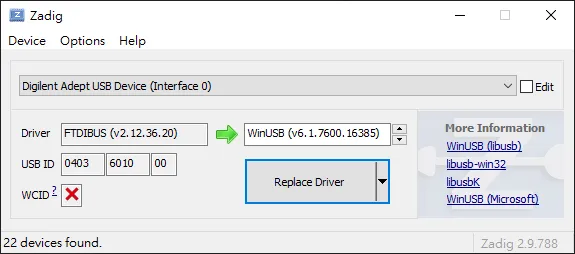
確認右側的驅動為
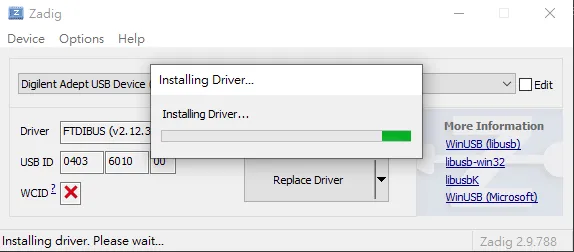
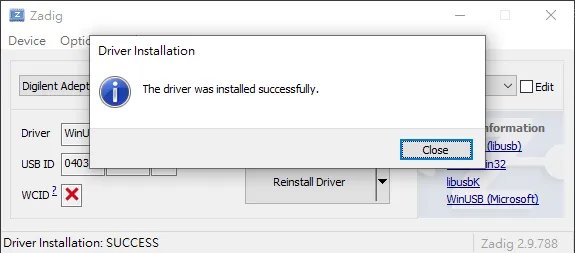
WinUSB,然後點擊「Replace Driver」按鈕來替換驅動程式,過程可能需要一點時間。![替換驅動程式]()
![替換完成]()
如果替換錯設備怎麼辦?
如果你不小心替換了錯誤的設備,請依照以下步驟來還原驅動程式:
-
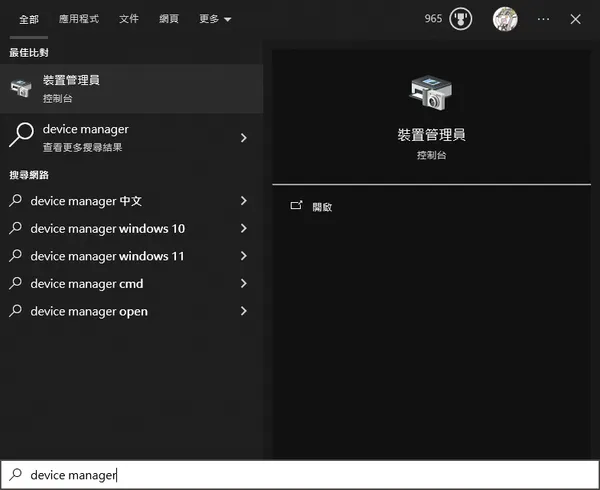
搜尋並開啟「裝置管理員」
![開啟裝置管理員]()
-
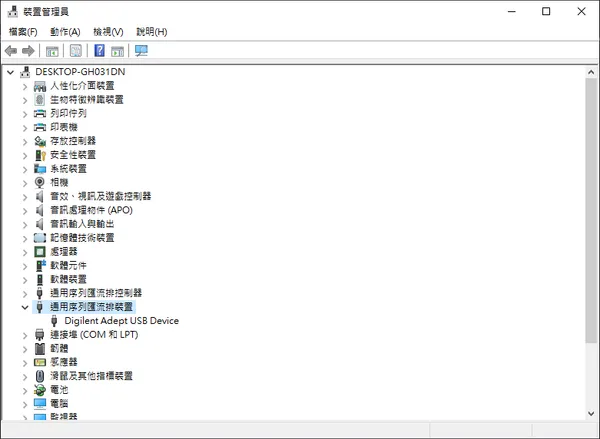
尋找「通用序列匯流排裝置」或是「Universal Serial Bus devices」。
![尋找通用序列匯流排裝置]()
-
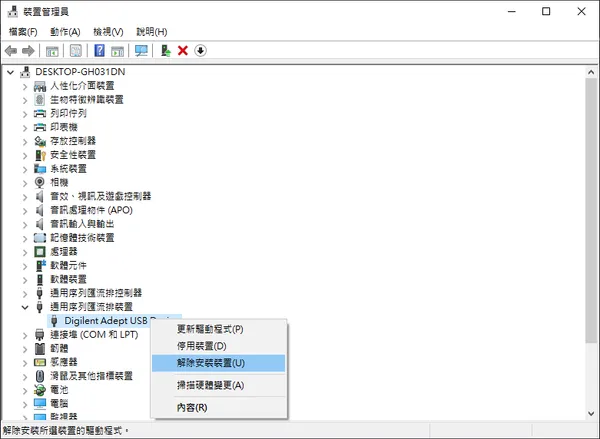
將其中的設備右鍵點擊,並選取「解除安裝裝置」。
![解除安裝裝置]()
-
解除安裝後,重新插拔安裝錯的設備,Windows 會自動重新安裝原本的驅動程式,這樣就可以還原驅動程式了。
三、測試連線
在終端機中輸入以下命令來尋找 USB 設備:
openFPGALoader -scan-usb如果順利的話,終端機中會出現類似下列的訊息:
empty
Bus device vid:pid       probe_type manufacturer serial       product
004 032    0x0403:0x6010 FTDI2232   Digilent     210328BF9BB8 Digilent Adept USB Device
如果你的終端機中出現以下訊息,請檢查是否已經替換 USB 驅動程式,或是檢查 CMOD-A7 開發板是否已經正確連接到電腦上。
empty
Error: can't open device with vid:vid = 0x0403:0x6010. Error code -5 Entity not found
Bus device vid:pid       probe_type manufacturer serial product
接下來,輸入以下命令檢查是否有正確識別到 Artix-7 FPGA:
openFPGALoader -c digilent --detect終端機中會出現已連接的 FPGA 型號:
empty
Jtag frequency : requested 6.00MHz    -> real 6.00MHz
index 0:
        idcode 0x362d093
        manufacturer xilinx
        family artix a7 35t
        model  xc7a35
        irlength 6
接著就可以嘗試將 Bitstream 燒錄至 CMOD-A7 開發板上:
openFPGALoader -b cmoda7_35t release/boot_srec.bit燒錄完成後,開發板上的橘色 LED 及 RGB LED 會亮起,表示燒錄成功。
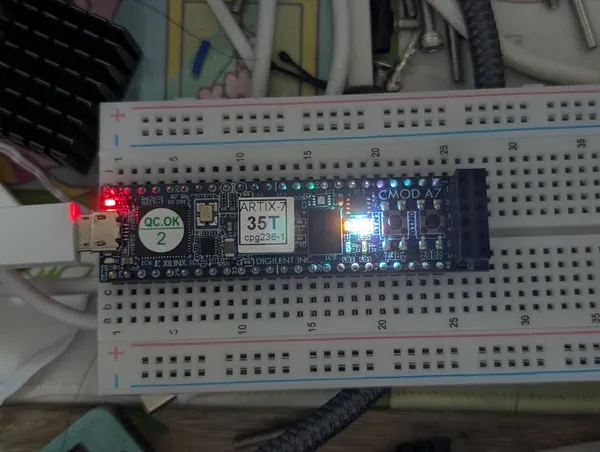
以上的命令是直接將 Bitstream 燒錄至 FPGA 中,但 FPGA 的配置會在斷電後消失,因此如果想要在每次上電時自動載入 Bitstream,請使用以下命令將 Bitstream 燒錄至 SPI Flash 中,讓 FPGA 在上電時自動從 Flash 中載入 Bitstream:
openFPGALoader -b cmoda7_35t -f --verify release/boot_srec.bit四、結語
以上就是在不使用 Vitis 的情況下,將 Bitstream 燒錄至 CMOD-A7 開發板上的教學,透過 OpenFPGALoader 工具,我們可以輕鬆地將 Bitstream 燒錄至 FPGA 中,並且可以選擇將 Bitstream 燒錄至 SPI Flash 中,讓 FPGA 在每次上電時自動載入 Bitstream,這樣就可以在不使用 Vitis 的情況下,快速地將 Bitstream 燒錄至 CMOD-A7 開發板上,並且可以在每次上電時自動載入 Bitstream,方便我們進行開發與測試。